6 Ekim 2025 Pazartesi

8 Mart 2024 Cuma
Chrome'da yalnızca okunabilir (read-only) dökümanları indirmek
Merhaba Arkadaşlar!
Bu yazımda indirmeye karşı korumalı, yalnızca okunabilen dökümanları chrome üzerinden indirme yöntemini anlatacağım.
1- İndirilemeyen dökümanınızı açın
2- Geliştirici Konsolunu açın (F12 veya Ctrl + Shift + J) (Edge kullanıyorsanız Ctrl + Shift + I)
3- Konsol (Console) sekmesine gidin
4- Aşağıdaki kodu yapıştırıp çalıştırın:
let jspdf = document.createElement( "script" );
jspdf.onload = function () {
let pdf = new jsPDF();
let elements = document.getElementsByTagName( "img" );
for ( let i in elements) {
let img = elements[i];
if (!/^blob:/.test(img.src)) {
continue ;
}
let canvasElement = document.createElement( 'canvas' );
let con = canvasElement.getContext( "2d" );
canvasElement.width = img.width;
canvasElement.height = img.height;
con.drawImage(img, 0, 0,img.width, img.height);
let imgData = canvasElement.toDataURL( "image/jpeg" , 1.0);
pdf.addImage(imgData, 'JPEG' , 0, 0);
pdf.addPage();
}
pdf.save( "download.pdf" );
};
jspdf.src = 'https://cdnjs.cloudflare.com/ajax/libs/jspdf/1.3.2/jspdf.min.js' ;
document.body.appendChild(jspdf);
İndirilemeyen dökümanınız hayırlı olsun :)
6 Kasım 2023 Pazartesi
Github istediğimiz tarihe push yapmak
Merhaba arkadaşlar!
Bu yazıda github üzerinde dilediğiniz tarihe nasıl push atabileceğinizi anlatacağım
Sırasıyla bu komutları uygulayarak verdiğiniz tarihe push atabilirsiniz:
git add .
git commit --amend --no-edit --date="Wed Mar 16 20:00:00 2022 -0600"
git pull --allow-unrelated-histories
git push
Angular yardımıyla dinamik isimlenen click event'ı oluşturma
Selamlar!
Bu yazıda typescript tarafta tanımlanmış bir değişken tipinden yardım alarak dinamik isimli click event'ı oluşturuyoruz.
Typescript tarafta Event isimlerimiz
<button (click)="this['check' + translation.language.substr(0,2)]()" type="button" name="phoneType_Type{{translation.language}}" id="PhoneType_Type{{translation.language}}" class="form-control"> </button>
Bu yazıda typescript tarafta tanımlanmış bir değişken tipinden yardım alarak dinamik isimli click event'ı oluşturuyoruz.
Typescript tarafta Event isimlerimiz
- checkEN()
- checkTR()
- checkJP()
- checkCN()
- checkDE()
gibi isimler ise ve bunları ngFor ile dönülen bir değişken butonuyla kullanmak istiyorsak alttaki kod yapısını kullanmamız gereklidir.
<button (click)="this['check' + translation.language.substr(0,2)]()" type="button" name="phoneType_Type{{translation.language}}" id="PhoneType_Type{{translation.language}}" class="form-control"> </button>
TypeScript Çok boyutlu diziyi tek boyutlu diziye dönüştürmek
Merhaba!
Eski notlarımdan bulduğum bir kodu burada sizinle paylaşmak istedim.
let denemeResult: Array = new Array();
Çok boyutlu bir diziyi Örnek : [ [1,2],[1],[1,3,3],[[1],[2]]] gibi bir yapıyı tek boyutlu diziye dönüştürme
cal0EventsDeneme.forEach(item => {
denemeResult = denemeResult.concat(item.calendarEvents)
});
const comperator = function (a, b) {
return a.calendarId === b.id;
}
let eslesenler = indexedData.filter(a => this.selectedCalendars.some(b => comperator(a, b)));
let eslesmeyenler = indexedData.filter(a => !this.selectedCalendars.some(b => comperator(a, b)));
5 Ekim 2023 Perşembe
Kurulu programları Program kaldır veya değiştir 'den gizlemek
Merhaba arkadaşlar,
Bilgisayarımızda yüklü olan uygulama ve oyunları program ekle kaldırdan gizleme yöntemini uygulayacağız.
Öncelikle eski program ekle kaldır arayüzünü açalım. (win 10 ve win 11 sürümlerinde gözükmeyen bazı özellikler için)
Başlat -> Çalıştır -> appwiz.cpl

Eski görünümlü program ekle kaldır menümüz geldi.

Şimdi Kayıt Defteri Düzenleyicisi'ni açmamız gerekiyor.
Başlat -> Çalıştır -> regedit

Açılan ekranda şu konuma gidelim:
HKEY_LOCAL_MACHINE\SOFTWARE\Microsoft\Windows\CurrentVersion\Uninstall
Eğer bilgisayarınız 64 bit ancak gizlemek istediğiniz program 32 bit olarak kurulmuş ise şu konuma gidelim:
HKEY_LOCAL_MACHINE\SOFTWARE\Wow6432Node\Microsoft\Windows\CurrentVersion\Uninstall

- Eğer gizlemek istediğiniz uygulamanın ismi düzgün ise onu bulalım ve şu adımı uygulayalım:
Sağ klik -> Yeni -> DWORD (32 bit) Değeri

Bu şekilde bir değer oluşacak:

İsmine SystemComponent yazalım ve kaydedelim.
Sonrasında çift SystemComponent'e çift klik atalım.
Açılan ekranda Değer Verisi: yazan kısma 1 yazıp Tamam'a tıklayalım.

Veee tebrikler! Artık Program ekle kaldır ekranınızdan bu uygulamayı gizlediniz. Tekrar açmak isterseniz yine buraya gelip SystemComponent'in değerini 0 yapmanız ya da SystemComponent'i silmeniz yeterli olacaktır.
- Eğer gizlemek istediğiniz uygulamanın ismi düzgün değil ise

Sonrasında Kayıt Defteri Düzenleyicisine gelip az önce bulduğumuz Uninstall klasörüne sağ tıklayarak Bul diyorum.

Çıkan alana az önce kopyaladığım linki yapıştırıp Sonrakini Bul butonuna tıklıyorum.

Ve tadaaa! O bizi bulamadığımız klasöre götürüyor!

Yazıda kullandığım kaynaklarım:
2 Ekim 2023 Pazartesi
Windows 10/11 Uzak Masaüstü Bağlantısı "Başvuru hesabı şu anda kilitlenmiş ve buna oturum açılamayabilir." Hatası
Merhaba arkadaşlar,
Bugün kendim yeni formatladığım 2 makina arasında bağlantı sorunu yaşadığım için bunu nasıl çözdüğümü anlatacağım.
Öncelikle aldığım hata buydu:

Bu hatayı alıp dururken deneyip durduğum için hesap bloklandı ve bağlanmak istediğim bilgisayarı normalde bile açamaz hâle geldim.
Önce bu ayarın nereden nasıl kapatıldığını göstereyim:
Başlat -> Grup İlkesini Düzenle

Yerel Bilgisayar İlkesi -> Bilgisayar Yapılandırması -> Windows Ayarları -> Güvenlik Ayarları -> Hesap İlkeleri -> Hesap Kilitleme İlkesi


Peki varsayalım bu ayarı bilmiyorduk ve deneye deneye kilitledik. Ne yapmalıyız?
Şu anda gördüğümüz ekran şu şekilde:

Sağ alttaki güç butonundan Yeniden Başlat'a klavyede Shift tuşuna basılı tutarak tıklıyoruz.
Karşımıza şu ekran gelecek:

Sorun Gider'e tıklıyoruz.
Bir sonraki ekranda Gelişmiş Seçenekler'i tıklıyoruz.

Bir sonraki ekranda ise Komut İstemi seçeneğini tıklıyoruz.

Sonrasında kendi kullanıcımızı seçeceğiz ve o kullanıcı ile bilgisayarın komut istemini çalıştıracak.
Komut isteminde Windows'umuzun kurulu olduğu dizine girmemiz gerekiyor. Bende C olduğu için
"C:" yazarak o dizine giriş sağlıyorum.
Sonrasında:
cd Windows\System32

yazarak System32 klasörünün içerisine gitmiş oluyorum.
Sonrasında:
ren utilman.exe utilman1.exe

yazıp Erişilebilirlik butonunun açacağı kısayolun adını değiştirmiş oluyoruz.
Sonrasında:
ren cmd.exe utilman1.exe

yazıp Login ekranında Erişilebilirlik butonumuzun açacağı kısayolu Komut istemi olarak ayarlamış oluyoruz. Bu sayede Windows arayüzü yüklenmiş hâldeyken login olmadan komut istemine erişebileceğiz.
Komut istemi ekranımızı kapatıp Devam diyelim.

Login ekranımız geldi ve hâlâ hata alıyoruz! Endişe etmeyin. Sağ alttaki saate benzeyen ikona basın. Bastığınızda karşınıza erişim kolaylığı ekranı değil de Komut istemi açılacak!

Açılan Komut istemine "netplwiz" yazalım ve açılan Kullanıcı Hesapları ekranında o anki kullanıcımıza tıklayıp Parolayı Sıfırla diyelim.

Yeni Parola kısımlarını boş bırakarak Tamam dediğimizde aynı şekilde şifresiz olarak kullanıcımız devam edecek ve kilidi kalkacaktır.

Bağlanacağımız bilgisayara sonunda yeniden erişebiliyoruz!
Haydi artık bağlanmak için gerekli son ayarımızı yapalım:
Başlat -> Grup ilkesini düzenle
Ekranını açalım.
Sonrasında:
Yerel Bilgisayar İlkesi -> Bilgisayar Yapılandırması -> Windows Ayarları -> Güvenlik Ayarları -> Yerel İlkeler -> Güvenlik seçenekleri
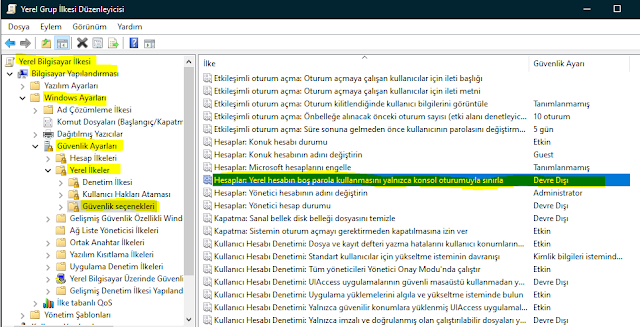
Bu menünün altına geldiğimizde Hesaplar: Yerel hesabın boş parola kullanmasını yalnızca konsol oturumuyla sınırla seçeneğine çift klik atalım.

Artık diğer bilgisayarımızdan bu bilgisayarımıza Uzak Masaüstü Bağlantısı ile bağlanabiliriz:


Araştırmalarımda kullandığım kaynaklar:
19 Ağustos 2021 Perşembe
C# Linq Select'in içerisinde istenilen tüm işlemleri yapmak
List<TaskDto> tasks = pagedAndFilteredTasks.Select(o =>
{
var assigneds = ObjectMapper.Map<List<TaskAssignedDto>>(o.Assigneds.ToList());
return new TaskDto
{
Subject = o.Subject,
Content = o.Content,
IsImportant = o.IsImportant,
IsPrivate = o.IsPrivate,
TaskType = o.TaskType,
ActionTime = o.ActionTime,
Id = o.Id,
Assigneds = assigneds
};
}).ToList();
Select süslü parantezinin içerisinde istediğimiz değişkeni oluşturup istediğimiz işlemleri uygulayıp aşağıda return ederken kullanabiliyoruz
25 Haziran 2021 Cuma
Typescript object array'i tekilleştirme
const keys = ["question"]; //tekilleştirilecek olan field
this.task.questions = this.task.questions.filter((s => o => (k => !s.has(k) && s.add(k)) (keys.map(k => o[k]).join('|'))) (new Set));
------------------------------------------------
bu kısımda da farklı fieldları olmayan diziyi tekilleştiriyor
var myArray = ['a', 1, 'a', 2, '1'];

let unique = [...new Set(myArray)];11 Mayıs 2021 Salı
Typescript async for örneği
Selamlar!
Bazı durumlarda asenkron for işlemi gerekiyor. Bu işlemler için alttaki kodu kullanabilirsiniz:
for await (let dizininElemani of this.dizi) {
dizininElemani.property = "ben yeni value'yum";
}
İyi günler!
12 Nisan 2021 Pazartesi
Çalıştır kısmına istediğiniz ismi yazarak kendi uygulamanızı çalıştırma yöntemi
Merhabalar!
Bu yazımızda Başlat -> Çalıştır (Win + R) kısmından istediğimiz uygulamayı direk çalıştırabilme yöntemini anlatacağım.
- Öncelikle Kayıt defteri'ni açıyoruz. (Veya başka bir yoluyla Win + R yaptıktan sonra regedit yazabilirsiniz)
- Computer\HKEY_LOCAL_MACHINE\SOFTWARE\Microsoft\Windows\CurrentVersion\App Paths Yoluna gidiyoruz.


- App Paths'a sağ klik atıp New -> Key diyoruz.

- Çalıştır'a yazmak istediğimiz ismin sonuna .exe ekleyerek bir klasör oluşturuyoruz. Örneğin ben bdoboss.exe yazıyorum.

- Sağ tarafta oluşan (Default) isimli nesneye çift klik atıyoruz ve "Value data:" şeklinde istediği alana programımızın tüm uzantısını yazıyoruz. (Örnek olması için yazıyorum bendeki uzantı şu şekilde: C:\Users\DEVELOPER01\source\repos\virDeneme\virDeneme\bin\Debug\netcoreapp3.1\virDeneme.exe )

- Yine sağdaki boş bir alana sağ klik atıp New -> String Value seçeneğini seçiyoruz.
- New Value #1 şeklinde oluşan ismine Path yazıyoruz.

- Path'e çift klik atıp "Value data:" alanına az önceki tüm uzantısınız verdiğimiz programımızın sadece yolunu yazıyoruz. (Yine örnek olması için bendeki yolu yazıyorum: C:\Users\DEVELOPER01\source\repos\virDeneme\virDeneme\bin\Debug\netcoreapp3.1 )
- Tebrikler! Artık Çalıştır'a ayarladığınız ismi yazarak programınızı çalıştırabilirsiniz!


27 Ocak 2021 Çarşamba
C# Kullanıcı arayüzü (UI) donmadan async metod kullanımı
Sayfamıza bir adet buton ve bir adet label ekleyelim.
Yeni thread açmadan async şekilde fonksiyon çalıştırma yöntemi:
private async void button1_Click(object sender, EventArgs e)
{
var t = Task.Factory.StartNew(async () =>
{
for (int i = 0; i < 1000000; i++)
{
await Task.Delay(1);
label1.Text = i.ToString();
}
},CancellationToken.None,
TaskCreationOptions.None,
TaskScheduler.FromCurrentSynchronizationContext());
}
------------------------------------------------------------------------------------------------
Yeni thread açarak (eski tarz) async metod çalıştırma yöntemi:
public Form1()
{
InitializeComponent();
Control.CheckForIllegalCrossThreadCalls = false;
}
private async void button1_Click(object sender, EventArgs e)
{
await Task.Run(() =>
{
for (int i = 0; i < 1000000; i++)
{
label1.Text = i.ToString();
}
});
}
Bu yöntem daha fazla thread oluşturarak işlemciyi daha fazla yoracaktır.
3 Aralık 2020 Perşembe
C# Array.ForEach kullanımı
using System;
public class SamplesArray { public static void Main() { // üç elemanlı bir sayı dizisi oluşturun int[] intArray = new int[] {2, 3, 4}; // KareleriniGoster yöntemi için bir temsilci belirleyin Action<int> action = new Action<int>(KareleriniGoster); // ve kullanın
Array.ForEach(intArray, action);
}
private static void KareleriniGoster(int sayi)
{
Console.WriteLine("{0:d}'nin karesi= {1:d}", sayi, sayi*sayi);
}
}
/*
Bu kod aşağıdaki çıktıyı üretir:
2'nin karesi= 4
3'nin karesi= 9
4'nin karesi= 16
*/
Kaynak : Microsoft
29 Eylül 2020 Salı
JavaScript ile konsola renkli ve farklı boyutta yazı yazdırma
Selam arkadaşlar bu sefer çok kısa bir bilgi ile karşınızdayım. JavaScript'te console.log() yaparken birbirinden farklı şekilde loglar yazdırmak isterseniz bu şekilde komutlar kullanmanız gerekli.
setTimeout(console.log.bind(console, '%cFoo' , 'color: #FF00FF; font-size: 35px;'), 0);
18 Ağustos 2020 Salı
Angular Custom Pipe Yazımı
Herkese Merhaba!
Bu yazıda kendi istediğimizi yapan bir pipe nasıl yazılır onu anlatacağım.
İstediğimiz konuma xyz123.pipe.ts dosyasını oluşturup;
export class xyz123 implements PipeTransform {}
şeklinde bir class oluşturalım.
Main module dosyamıza import ettiğimiz bir utilities modülümüz var ise utilities modülünün içine, yok ise main module dosyasına oluşturduğumuz pipe dosyasını import edelim.
import { xyz123 } from './xyz123.pipe';
@NgModule({
imports: [
CommonModule
],
providers: [ ],
declarations: [
xyz123
],
exports: [
xyz123
]
})
(Typescript dosyamızda bu pipe'ımızı kullanmak istiyorsak pipe class'ımızı modülümüzdeki providers kısmına da eklememiz gerekmektedir.)
Oluşturduğumuz xyz123.pipe.ts dosyamıza geri dönelim. Pipe'ı baz alan importumuzu yapalım ve Pipe olduğunu dışarıya belli edip yapmasını istediğimiz kodu yazalım.
import { Pipe, PipeTransform } from '@angular/core';
@Pipe({
name: 'xyzPipe'
})
export class xyz123 implements PipeTransform {
transform(value: any, args?: any): any {
let firstDigit = value.match(/\d/); // metindeki ilk sayıyı(digit'i) bulur
let index = value.indexOf(firstDigit); // sayının indexini verir
return value.substring(0, index) + ' ' + value.substring(index); //metnin arasına bir boşluk ekleyip return eder
}
}
Şimdi html dosyamıza dönüp pipe'ımızı kullanalım.
{{ 'istediğim yazı ve sonuna boşluksuz rakamlar123' | xyzPipe }}
Çıktı: "'istediğim yazı ve sonuna boşluksuz rakamlar 123"
Bu yazdığımız pipe'a göre metindeki ilk rakamı bulup bir öncesine boşluk ekledik. Metodumuzun içinde bu olayı istediğimiz gibi yazabiliriz.
5 Ağustos 2020 Çarşamba
Team Foundation Sidekicks 2015 / 2017 / 2019 Kurulumu
Merhaba arkadaşlar!
TFS (Azure DevOps) kullanan ya da kullanmış olan kişiler bazı durumlarda projesini kullanan ya da daha önce kullanmış kişilerin sunucu üzerindeki workspace kaydınız kaldırmak isteyebilir. Bunun için yetkili bir hesaptan (VS2017 için)
C:\Program Files (x86)\Microsoft Visual Studio\2017\Professional\Common7\IDE\CommonExtensions\Microsoft\TeamFoundation\Team Explorer
dosya konumunda komut istemini açıp tf komutları yazmanız gereklidir. Bazı 3. parti yazılımlar ile bunu güzel bir arayüz ile komutlar ile uğraşmadan halletmek mümkündü. Ancak bu yazılım en son Visual Studio 2015 için geliştirilmiş ve daha yenisi yok bu yüzden çalışmamakta. Yabancı bir kaynakta bulduğum olayı uyguladım ve gerçekten çalıştı bunu da sizinle paylaşmak istedim.
Adım 1: Gerekli Dosyaları indirelim. İndir
Adım 2: Gerekli Dosyalar\Kurulum Dosyaları içerisinde bulunan TF_Sidekicks_6.0.0 kurulum dosyasını çalıştırın ve yazılımı bilgisayarınıza kurun.
Adım 3: (Eğer Visual Studio 15 kurulu değil ise) Regedit'i açıp HKEY_CURRENT_USER\SOFTWARE\Microsoft\VisualStudio konumuna gidin.
Adım 4: VisualStudio klasörüne sağ klik atıp sırasıyla New -> Key seçeneklerini seçin ve 14.0_Config isminde klasör oluşturun.
Adım 5: 14.0_Config klasörüne sağ klik atıp sırasıyla New -> String Value seçeneklerini seçin ve oluşan değere InstallDir ismini verin.
Adım 6: InstallDir isimli değerin Data'sına Sidekicks'in kurulu olduğu konumu girin. (Default kurulum yolu: C:\Program Files (x86)\Attrice Corporation\Team Foundation Sidekicks 2015)
Adım 7: Gerekli Dosyalar\DLL Dosyaları içerisinde bulunan Dll dosyalarını kopyalayıp Sidekicks'in dosya konumuna gidip yapıştırın.
Yazılımı sağlıklı şekilde çalıştırabilirsiniz!
Dipnot: Ben ille de komut isteminden kod ile silmek istiyorum diyenler şu kodlar ile listeleme ve silme yapabilir:
- Sunucudaki tüm workspace konumlarını ve sahip bilgisayarlarını listeler:
tf workspaces /owner:* /collection:"https://abcxyz123.visualstudio.com"
- İstediğin bilgisayardaki istediğin workspace'i silme komutu (aradaki boşluğu silip birleşik yazın):
tf workspace /delete /server:https://abcxyz123.visualstudio.com
DESKTOP-4S9PDLR;c8c6fef5-0f3b-4b57-8baf-002669bdc2fb
| |
| |
▼ ▼
Bilgisayar adı Kullanıcı ismi (Örn: John DOE veya
TFS Sidekicks'te gözüken owner name)
Kaynak: dotnetcatch
29 Haziran 2020 Pazartesi
JSON veriyi otomatik sınıflandırma eklentisi
Selamlar!
Bu yazıda Visual Studio ve XCode için JSON veriyi çekilebilir metoduyla beraber otomatik sınıf olarak ayarlayan bir site ve eklentiden bahsedeceğim.
Öncelikle sitemizin adı QuickType, siteye buradan ulaşabilirsiniz. Sitenin Visual Studio, Visual Studio Code ve XCode'a ait eklentileri bulunmakta. Siteyi kullanmadan direk yazılım içerisinden işinizi halledebilmeniz için.
- Visual Studio 2017 için resmi indirme linki: Link - Alternatif Link
- Visual Studio 2019 için resmi olmayan ama portlanmış yazılım linki: Link - Alternatif Link
- Visual Studio Code için resmi indirme linki: Link
- XCode için resmi indirme linki: Link
Visual Studio üzerinde kullanım yöntemi:

Kaydol:
Kayıtlar (Atom)